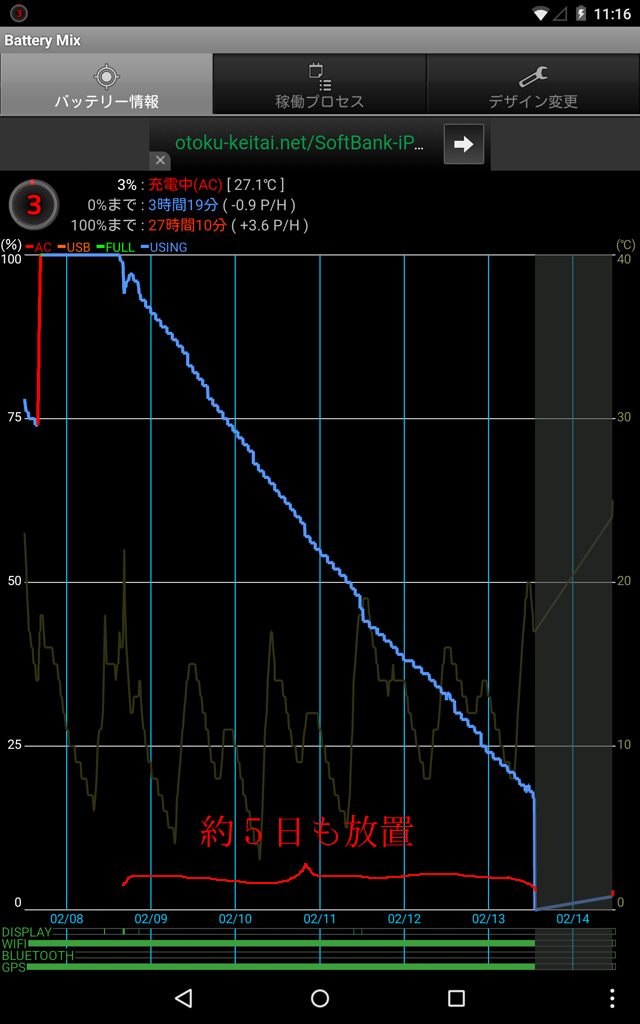
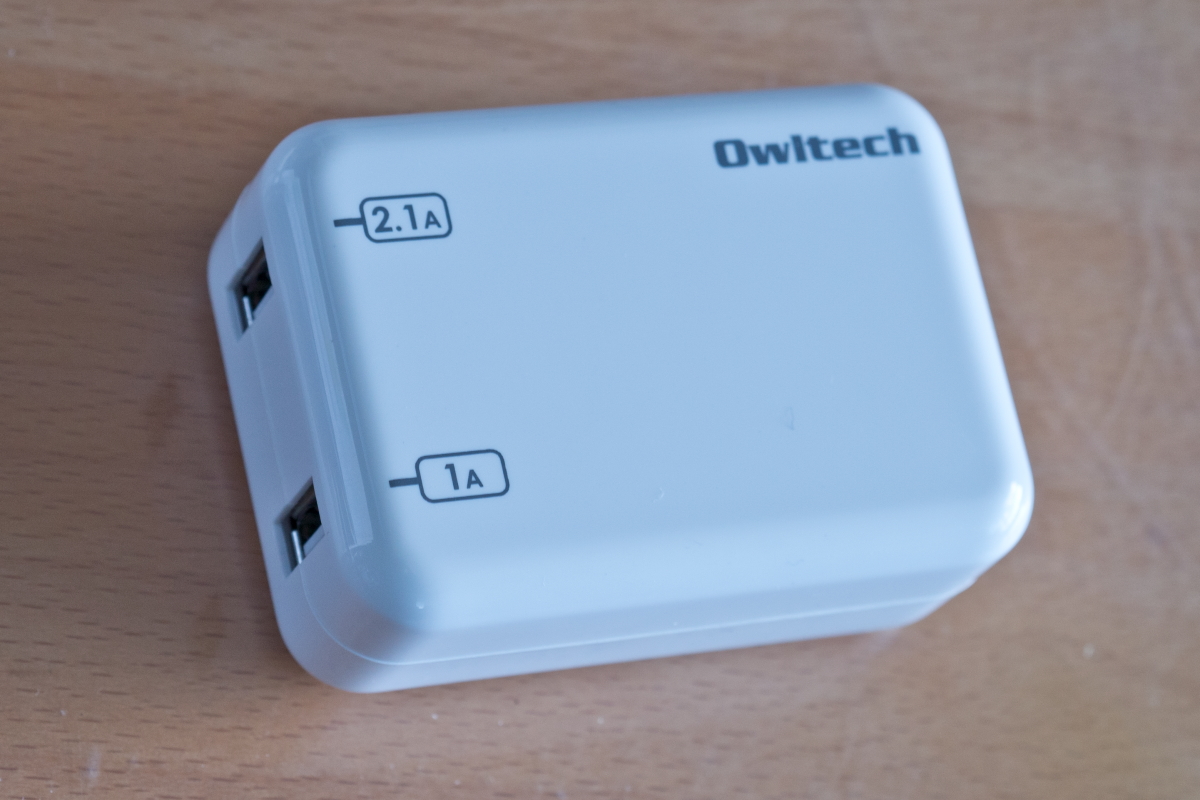
AndroidタブレットのGoogle Nexus 7(2013)(ASUS製造)を知らないうちに完全放電まで放置すると充電もできず電源も入らない状態になります。 メーカーに言わせるとこれは完全放電からの充電時のパーツに対する急激な過充電から機器を守るためということで仕様ということになります。 このことを知らないと故障と勘違いして大騒ぎすることになるのですが、今日家の奥さんが2回目の失敗をやらかし1回目同様問題なく復旧できたのでその方法を今後のためにメモとして残しておきたいと思います。 復旧方法は、ネットで検索すると何件か見つかりますが本家ASUSサイトと、ある個人サイトの内容がお奨めですが、それ以外にネット情報からヒントを得て私流の荒業的な復旧方法の3通りを記載します。 ■■■ASUSサポートサイトの場合■■■ Androidタブレット製品「NEXUS7」シリーズにおけるバッテリー完全放電時の対処に関してのお知らせ 2014/04/24 平素は弊社製品をご愛顧賜り、誠にありがとうございます。 弊社Androidタブレット製品「NEXUS7シリーズ」におきまして、ある一定期間の不使用時において、 内部バッテリーが完全放電した状態で再充電をしたとき、充電が出来ないという症状が発生する可能性があります。この症状が発生した場合の原因と対処方法をお知らせいたします。お客様には大変ご不便をおかけ致しますが、ご理解とご協力のほど宜しくお願いいたします。 【該当製品】 ●NEXUS7シリーズ(2012年モデル)全製品 ●NEXUS7シリーズ(2013年モデル)全製品 【原因】 製品の仕様上、ある一定期間における製品不使用時において、内部バッテリーが完全放電状態(内部バッテリーに畜えられた電力が無い状態)からの再充電時に、内部パーツに急激な過電流が掛かることを防ぐための保護機能が働くため、当該の症状が発生いたします。 【再充電する為の対処方法】 手順 その1 付属のUSB ACアダプターセットを使用して、最低30分以上充電してください。 ⇒充電後、USB ACアダプターを抜かずに、電源ボタンを5秒ほど押し続けて動作チェックを行ってください。起動しない場合、②を実践してください。 USB ACアダプターを抜き、約5秒後に電源ボタンを押し続けてください。 ⇒もし起動しない場合、③を実践してください。 USB ACアダプターを抜き、約5秒後に電源ボタンを押しながら、USB ACアダプターを 挿し直してください。 ⇒もし起動しない場合、「手順 その2」を実践してください。 手順 その2 付属のUSB ACアダプターセットを使用して、最低30分以上充電してください。 ⇒充電後、USB ACアダプターを抜いて約1時間放置します。その後、電源ボタンを押して動作チェックを行ってください。もし起動しない場合、②を実践してください。 音量アップボタンを押しながら、USB ACアダプターを挿してください。 ⇒その後音量アップボタンを離して、約5秒後に電源ボタンを押して動作チェックを行ってください。もし起動しない場合、③を実践してください。 音量アップボタンを押しながら、USB ACアダプターを挿してください。電源ボタンを押す前に約1時間放置してください。 ⇒その後、電源ボタンを15秒以上押し続けて、動作をチェック行ってください。 これらの手順を行っても起動しない場合は、以下、弊社コールセンターまでご連絡頂きますようお願い申し上げます。 【お問い合わせ先】 ASUS コールセンター 0800-123-2787 (通話料無料) ※携帯電話・PHS・IP電話などをご使用のお客様は 047-390-5630 (通話料はお客様負担) 受付時間 : 平日 9:00 ~ 18:00、土日 9:00 ~ 17:00 (但し、祝祭日、年末年始、弊社指定休業日を除く) 今後ともASUS製品を何卒、よろしくお願い申し上げます。 ■■■ある個人サイトの場合■■■ 起動も充電もできなくなったNexus7でまず試したい方法 以前、Nexus7のサポートセンター問い合わせ方法の時に書いた、買ったばかりのNexus7で電源が入らなくなった件の対策方法についての備忘録です。 事象 それまで問題なく使えていたNexus7が、ある朝全く電源が入らなくなりました。 電源ボタンを長押ししても何の反応もなく、コンセントにつないでも、そのまま一晩充電しても事態は変わらなかったので、サポートセンターに問い合わせました。 サポートセンターの方に教えてもらったのが以下1~3の手順になります。 手順1:完全放電の可能性を確認 バッテリーが完全放電した場合、「Deep sleepモード」とよばれる状態に移行してこのような事象が起こる事があるそうです。 充電も行えない現象が「Deep sleepモード」によるものなのか、それともハードウェア不良が原因なのか、以下の手順で切り分けます。 1. 端末をNexus7正規の充電器で充電します。 2. 1分待っても充電中のアイコンが表示されない場合には、バッテリーが完全放電されている可能性があります。 3. 電源ボタンを 15 秒間押しても充電中のアイコンが表示されない場合には、バッテリーが完全放電されている状態です。 ※ 完全放電されている場合には次の手順を試します。 手順2:Deep sleepモードからの急速充電 「Deep sleepモード」になった場合には、通常の状態より強い電流での充電が必要になります。 以下の手順で強い電流での充電を行うことができます。 1. Nexus7正規の充電器で最低1時間の充電を行います。 2. 1時間以上経過した後、ケーブルを抜きます。 3. 10 秒以内にケーブルを再度端末に接続すると、端末がケーブルを認識し、通常より強い電流(大電流)で充電できます。 4. 電源ボタンを 15 秒ほど押すと、システムが再起動し、通常通り起動します。 5. そのまま完全に充電されるのを待ちます。 ※「4」で通常の起動ができなかった場合には次の手順を試します。 手順3:大電流での充電 急速充電でも改善しなかった場合には、以下の手順を試します。 これは最後の方法になり、これでも改善しなかった場合にはハードウェアの不良の可能性があります。 1. Nexus7正規の充電器で一晩充電をします(最低 8 時間)。 2. 8時間以上経過した後、ケーブルを抜きます。 3. 10 秒以内にケーブルを再度接続すると端末がケーブルを認識し、強い電流(大電流)で充電できます。 4. 電源ボタンを 15 秒ほど押すと、システムが再起動し、通常通り起動します。 5. そのまま完全に充電されるのを待ちます。 私が試した時には手順2では改善しませんでしたが、手順3で通常通り起動しフル充電もでき、その後も問題なく使えるようになりました。 万一Nexus7が起動も充電もできなくなった時には、まずお試しください。 2014/5/2追記: shigyさんより、手順3でも復活できない場合の対策をコメント欄に頂きました。 もう一台nexus7の調達が必要になりますが、どうしても救出したい大事なデータがある場合等、大変有意義な内容ですので、こちらにも転載させて頂きます 【以下転載・一部編集】 生きているnexus7(2012)をどこからか調達 裏蓋を両方とも外す 死んでいる方のバッテリー端子に生きている方のバッテリーを接続 → 起動させる (起動出来る場合はバッテリー問題だけでしょう。) OSが起動しきった後で USB 電源接続 バッテリーを引っこ抜いて空になっているバッテリーを接続 (この時OSの起動が完全に終わる前にバッテリーを外すと上手く行かなかったとの事で、OSの起動が完全に終わるのを待ってバッテリーを抜きます。) バッテリー残量表示が!マーク付きで表示され、OSが自動シャットダウン。 → 充電プロセスが始まるので放置 で 復活しました。 2014/9/11追記: サボット☆パンチさんよりどの手順でも復活できなかった場合、「ASUSの専用DOCKを購入しましたところ充電できるようになりました」との情報をコメント欄に頂きました。 調べて見たところ、純正の専用DOCKは専用の端子から充電をするようです。 マイクロUSB端子の接触不良で充電ができなくなった場合には、DOCKからこの専用端子を経由して充電できるという仕組みのようです。 専用ドッキングステーションは2012用と2013用で型番が違うのでご注意ください。 Nexus7(2012)用 Nexus7(2013)用 2015/1/28追記: としさんより、起動しない場合のハードウェア的な確認ポイントの情報をコメント欄に頂きました。 Nexus7は構造上バッテリーのコネクタが抜けやすく、中でケーブルが外れる事があるようです。 この場合、裏蓋を開けてケーブルをつなぎ直すと復旧します。 裏蓋をあける際には十分注意が必要ですが、このページの他の方法で起動しない場合に確認してみた方が良いポイントです。 ■■■私のの場合■■■ 上記二つの場合の方法は基本的に同じです(2台用意する方法は別として)。 私の方法はサードパーティー製の容量の大きなACアダプターを使って充電する方法です。 Nexus7(2013)に添付されるACアダプターのOUTPUTは5.2V 1.35Aです。 「Deep sleepモード」状態になると通常の状態より強い電流での充電が必要になるということから2.0A以上の能力のあるACアダプターを使う方法です。 私は、写真2のOwltech製のOWL-ACU2シリーズを使います。このACアダプターの2.1A端子からNexus7を充電します。 充電開始から2、3分して電源ボタンを5秒以上押すとそれまでに表示されなかった白い電池の画像が画面中央に表示されます。 この画像が表示されたら充電は行えている状態なので暫く待ちます。 それから再び電源ボタンを長押しすると画面中央に白い「Google」という文字が表示され通常通りAndroid OSが起動します。この後は何時もの通りです。 充電状態を見ると2%とか3%ぐらいの残量表示なので確かにバッテリーは完全放電されていたのだと思います。 この方法であれば30分とか8時間とか待つ必要がありません。但し、高容量のACアダプターを持ってないと駄目ですが。